La communauté Scratch
Scratch n'est pas seulement un langage, c'est aussi une communauté qui couvre le monde entier. Vous pouvez découvrir un aperçu de Scratch en visitant l'adresse https://scratch.mit.edu/.
Vous pouvez vous inscrire en tant que membre et partager vos réalisations, vous pouvez aussi tester et apprécier les réalisations des autres membres.
Pour la facilité, si vous ne désirez pas travailler constamment en ligne, vous pouvez télécharger Scratch sur votre ordinateur et être autonome. Pour télécharger le logiciel, rendez-vous à l'adresse https://scratch.mit.edu/download.
L'environnement Scratch
Lorsque vous ouvrez le logiciel, vous obtenez l'écran suivant :
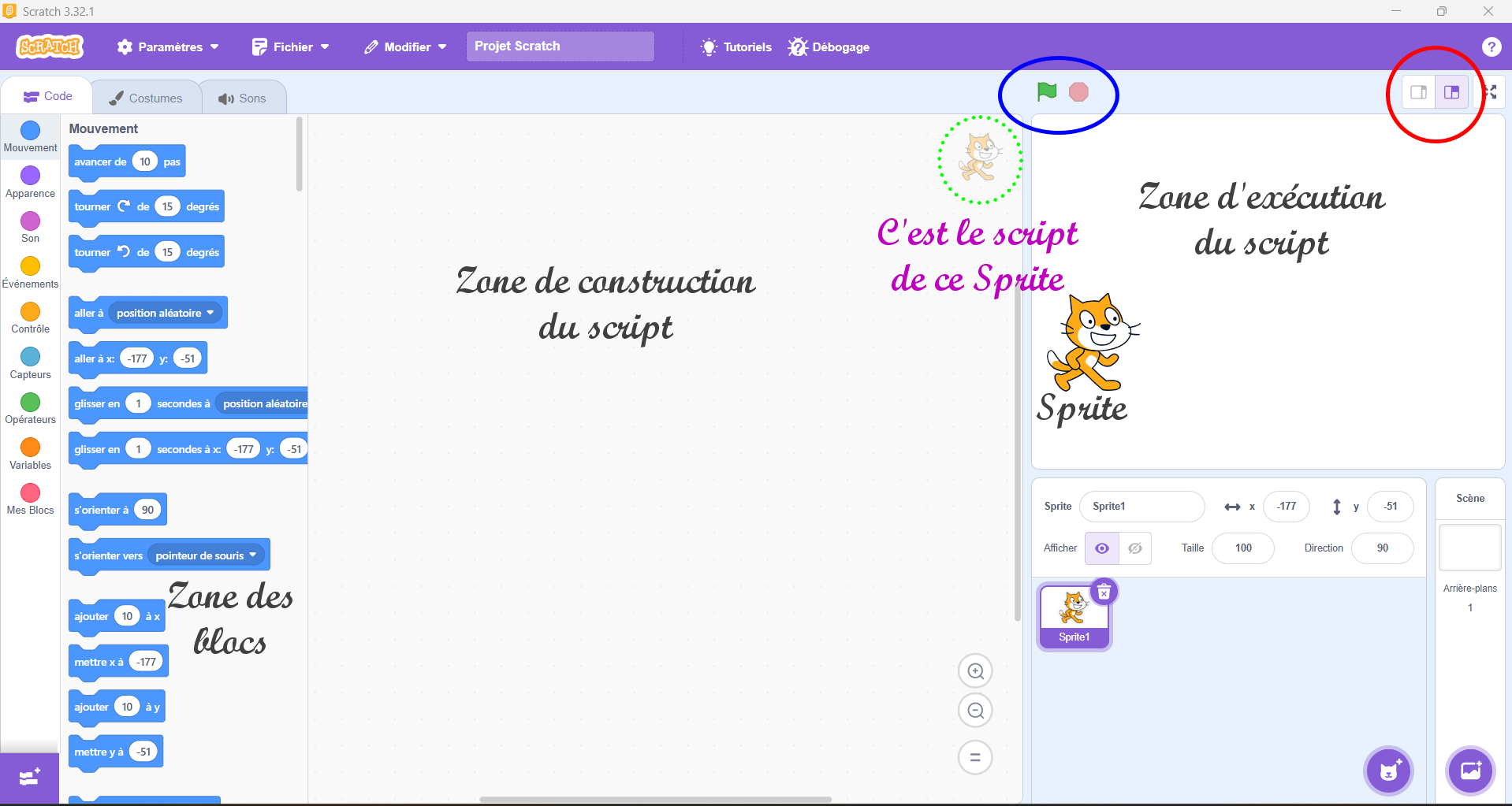
fig. 1 : l'écran de Scratch
Remarque : vous pouvez agrandir la plupart des images en faisant un clic droit sur l'image et en choisissant "Ouvrir l'image dans un nouvel onglet". Vous trouverez alors l'image agrandie dans l'onglet à côté de celui de la page que vous consultez.
L'écran se divise en trois zones verticales :
- À gauche : la zone des blocs avec lesquels vous allez construire votre script;
- Au centre : la zone de construction de votre programme, c'est là que vous assemblerez les blocs;
- En haut à droite, la zone d'exécution : c'est le "sprite" choisi qui va exécuter la plupart de vos commandes, notamment les affichages. Cette zone est à largeur variable grâce aux deux icônes dans le cercle rouge à droite : diminuez la largeur quand vous construisez votre script, augmentez-la quand vous l'exécutez.
Attention, le script que vous construisez est associé au sprite choisi. Si vous supprimez un sprite, le script associé disparaît avec lui. Heureusement, en cas d'erreur, vous pouvez le récupérer grâce à l'onglet "Modifier".
Le cercle bleu contient deux icônes : le drapeau vert permet de démarrer l'exécution du script, le bouton "Stop" rouge permet de l'arrêter instantanément.
Les catégories de blocs
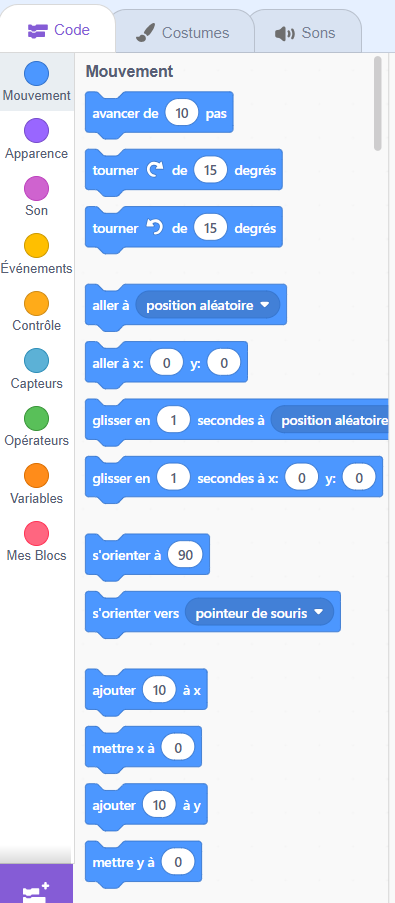
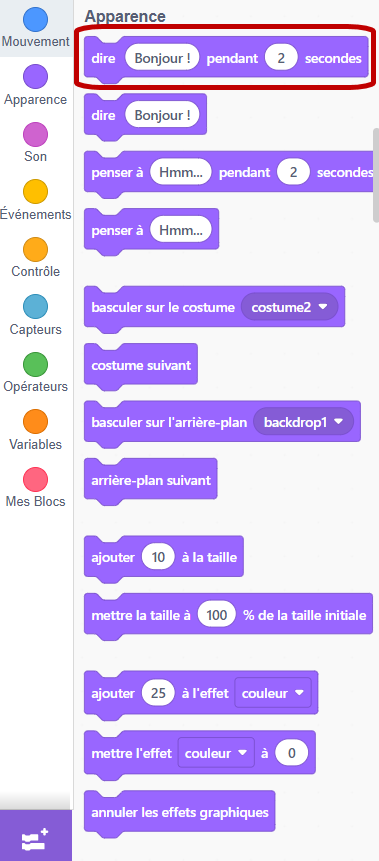
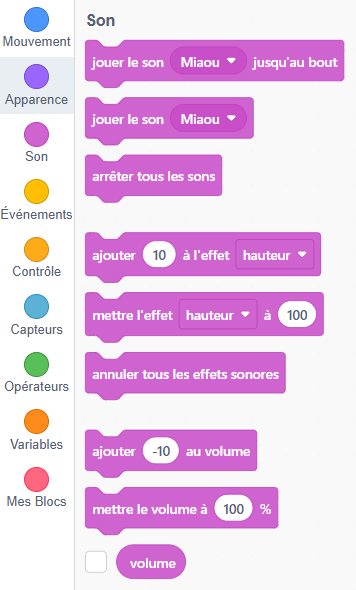
Il y a 9 catégories de blocs, chacune associée à une pastille de couleur dans la marge. Il suffit de cliquer sur la pastille pour obtenir les blocs de la catégorie correspondante. Les blocs sont regroupés en fonction de leur utilité. Vous avez :
- Bleu foncé / Bleu : les mouvements du sprite (non utiles pour nous);
- Violet : les apparences du sprite.
- Rose / Magenta : les sons que peut émettre le sprite;
- Jaune / Orange clair : les événements
- Orange : les contrôles
- Bleu clair / Cyan : les capteurs
- Vert : les opérateurs
- Orange foncé / Orange : les variables
- Rose vif / Magenta foncé : les listes et blocs
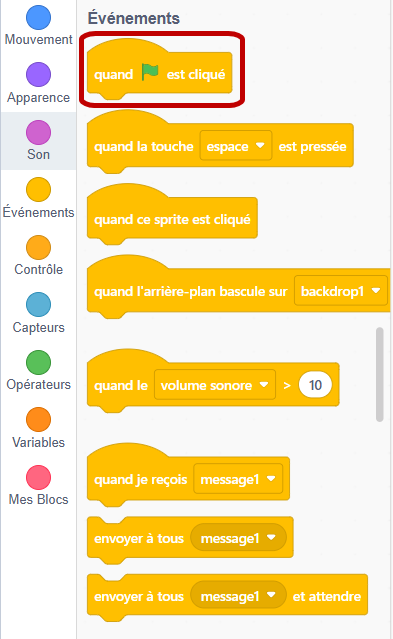
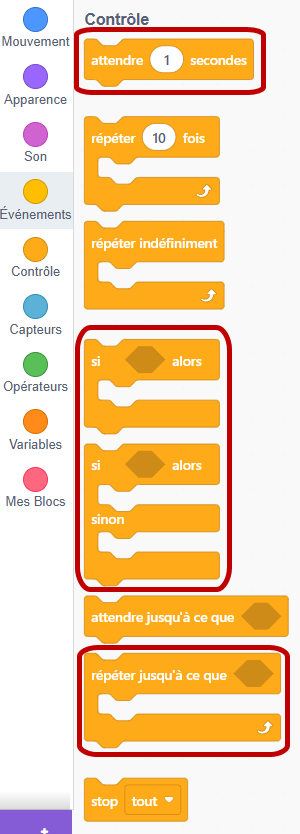
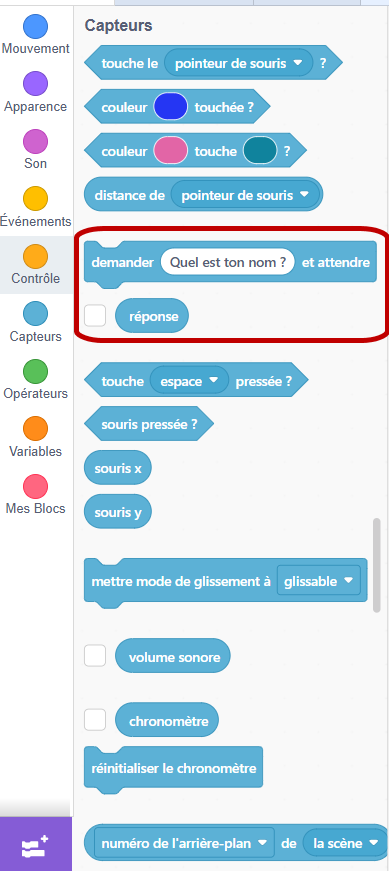
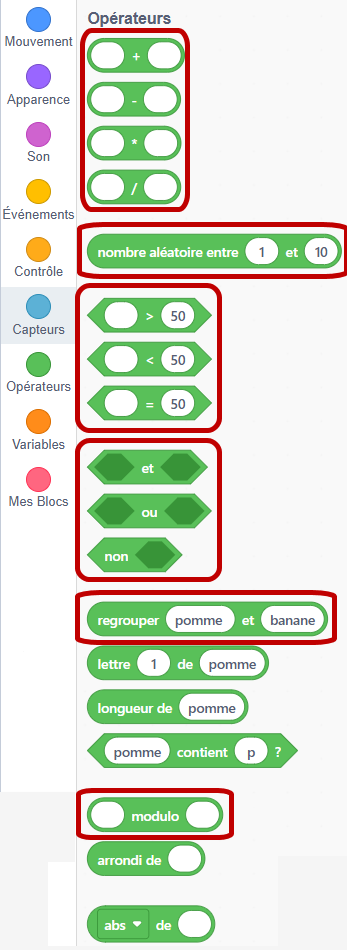
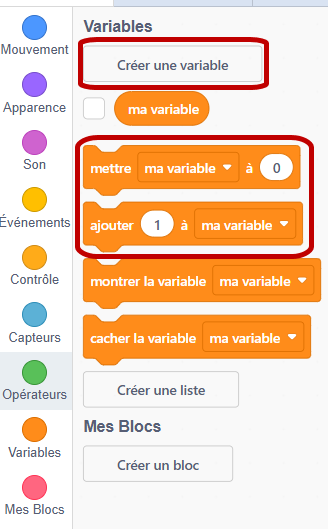
Voici la liste des blocs par catégories. Vous pouvez agrandir les images (voir la remarque ci-dessus). Les blocs que nous utiliserons sont entourés d'un cadre rouge.
 |
 |
 |
 |
 |
 |
 |
 |
Construire un programme
Voici un exemple de programme simple que nous allons examiner.
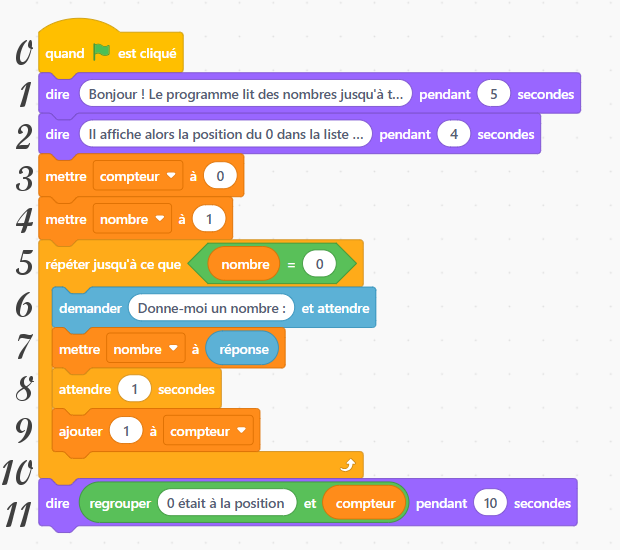
fig. 3 : un programme simple en Scratch
Remarque : la numérotation des lignes a été ajoutée pour la facilité des explications, elle ne figure pas dans Scratch.
Voici les principes de base :
- Avant de démarrer tout programme, une analyse approfondie de ce qu'il y a à faire et de comment le faire est indispensable. Dans cette réflexion intervient la détermination des tours de main nécessaires ainsi que la liste des variables qui seront à utiliser;
- Les variables se déclarent grâce au premier cadre de la catégorie "Variables". Cliquer sur ce cadre provoque l'apparition d'une fenêtre permettant de nommer la variable et de déterminer son étendue (limitée au script ou globale). Le nom de la variable apparaît alors dans la catégorie "Variables", permettant de l'utiliser comme bloc lorsque nécessaire. Le fait de cocher sa case provoque son affichage dans la zone d'exécution du script. Cela permet de suivre l'évolution de son contenu;
- Tout script commence par le bloc de la ligne 0 disponible dans la catégorie "Événements". Il suffira de cliquer sur cette balise, à n'importe quel endroit du programme ou sur le drapeau vert du cercle bleu (figure 1) pour démarrer le programme;
- Ce bloc étant placé dans la zone de construction du script, vous allez pouvoir y "coller" le bloc suivant;
- Généralement, ce sera le premier bloc de la catégorie "Apparences" permettant de signaler à l'utilisateur ce que réalise votre programme afin qu'il sache à quoi s'attendre. Vous pouvez fixer le nombre de secondes durant lequel le srpite va afficher ce message afin que l'utilisateur ait le temps de le lire;
- Viendront ensuite les initialisations des variables grâce au bloc "Mettre ma variable à 0" de la catégorie "Variables". En cliquant sur "Ma variable", vous obtenez la liste des variables déclarées parmi laquelle vous pourrez sélectionner la variable désirée. Vous pourrez aussi cliquer dans le rond blanc afin de modifier la valeur de 0;
- À la ligne 5 se trouve une structure de contrôle répétitive de la catégorie "Contrôles". C'est une espèce d'hybride entre un Répète et un Tant que. La condition d'arrêt est mentionnée de façon positive, ce qui facilite les choses, mais les variables quelle contient doivent nécessairement être initialisées pour que le programme entre dans la boucle la première fois. Veillez à ce que cela se passe correctement;
- La condition d'arrêt doit être construite grâce à des blocs variés, les blocs de base provenant de la catégorie "Opérateurs". Il serait trop long de les décrire tous mais ils sont facilement compréhensibles. Il suffit de les imbriquer les uns dans les autres pour obtenir la condition voulue;
- À un moment donné interviendra la lecture d'une donnée au clavier. Ceci se fait grâce à deux blocs de la catégorie "Capteurs". Disposez d'abord la demande et complétez son contenu. L'affectation de la donnée lue au clavier à la variable se fait grâce au même bloc que l'initialisation en remplaçant simplement la valeur 0 par le bloc "Réponse" de cette catégorie "Capteurs";
- Généralement, dans la répétitive, interviendront d'autres blocs "Capteurs" tel le Si Alors et/ou le Si Alors Sinon. Leurs réglages se font de la même façon que pour les répétitives;
- Finalement, après la répétitive, adviennent les affichages finaux des résultats. Ceux-ci nécessitent la concaténation (le regroupement) de différents éléments tels des textes et des contenus de variables. Ceci est possible en introduisant dans un affichage un bloc "regrouper" de la catégories "Opérateurs". On obtient à chaque fois une case supplémentaire pour introduire soit un texte, soit une variable.
Voilà, avec ces quelques indications, vous devriez commencer à faire vos premiers pas en Scratch.
N'hésitez pas à consulter des ouvrages et/ou l'Internet afin de compléter vos connaissances en Scratch. Une bonne façon est également de passer à la page suivante de ce site qui vous montre comment adapter en Scratch les 20 programmes que vous avez réalisés en pseudo-code.
Bonnes réalisations !!!